14 Mart 2012 Çarşamba

Excel ile büyük/küçük harf dönüştürme


Bir çok bilgisayar kullanıcısı Office programlarını kendi ihtiyaçları veya işleri için kullanmıştır.
Bu kullanma esnasında hatalar yapmışlar veya yaptıklarını fark etmemişlerdir.Bunlardan biri de büyük küçük harf hatalarıdır.Büyük harf ile yazılacağı yerde küçük harfle yazmak .Küçük harf ile yazılacağı yerde Büyük harf ile yazmak genelde dalgınlıktan veya bakmadan yazmanın verdiği güvenden kaynaklanıyor.

Şimdi sizlere bu hatalı yazımları tekrar yazmaktan kurtaracak bilgileri anlatıcam .

Yaptığım uygulamalar İngilizce Office 2010 Excel ve Word üzerinde gerçekleştiriliştir.


İlk olarak Excel ile büyük küçük harf uygulamasını anlatıcam,

Bu konu ile ilgili 3 adet fonksiyonumuz var;


  1. =UPPER (Hücre Değeri)   :  Belirttiğiniz Hücre içerisindeki bütün karakterleri Büyük harfe çevirir.
  2.   =LOWER (Hücre değeri)  :  Belirttiğiniz Hücre içerisindeki bütün karakterleri Küçük harfe çevirir.
  3. =PROPER (Hücre Değeri):   Belirttiğiniz Hücre içerisindeki bütün karakterleri İlk hafini Büyük harfe çevirir.


Office 2010'u Türkçe kullanan kullanıcılar yukarıdaki fonksiyonları yazdıklarında çalışmayacaktır.Bu kullanıcılar aşağıdaki fonksiyonları kullanması gerekecektir.


  • =KÜÇÜKHARF(Hücre Değeri)  : Metnin içerdiği tüm büyük harfleri küçük harfe dönüştürür.
  • BÜYÜKHARF (Hücre Değeri): Metnin içerdiği tüm küçük harfleri büyük harfe dönüştürür.
  • YAZIM.DÜZENİ  (Hücre Değeri) : Metin dizesindeki ilk harfi ve metindeki harf dışında herhangi bir karakterden sonra gelen ilk harfi büyük harf yapar. Tüm diğer harfleri küçük harfe dönüştürür. 

Şimdi Adım Adım fonksiyonlarımızı kullanmayı öğrenelim;


İlk olarak A1 hücremizden A6 hücremize kadar  örnek  yazılar yazdım .Şimdi bu ufak harf ile yazılmış yazıları  Büyük harfe çevircez. Yukarıdaki ilk fotoğraftaki örnekte de gözüktüğü gibi B1 hücremize =UPPER(A1) yazarak A1 hücremizdeki yazının aynısını büyük harfler ile ikinci fotoğraftaki örnekte göreceğiz.


Bu fonksiyonu diğer hücrelere aynı şekilde teker teker el ile yazabilirsiniz. Ama bu 6 ,7 satır için kolay gözükse de  eğer daha çok satıra uygulama yapmak istiyorsanız bu çok zahmetli olacaktır.Bunun için Excel içerisinde hücremizi seçiyoruz yukarıdaki gibi sağ alt köşesinde siyah bir kare gözükecek.

     Faremiz ile bu karenin  üzerine geliyoruz ve faremizin şekli artı olunca, faremizin sol tuşu basıp  aşağıya çekiyoruz.yandaki örnekte olduğu gibi.Böylece ilk satırda uyguladığımız formül alt satırlara satır sayıları artarak uygulanmış olacak.


Şimdi sırada PROPER fonksiyonu var .


Bu fonksiyonun özelliğini görmek için C sütununu kullanıyoruz. C1 hücresine = tuşuna bastıktan sonra fonsiyonumuzun harflerini tuşladığımızda Microsoftun intellisense (Akıllı kodlama ) özelliği devreye girer ve sizin fonksiyonun ismini ve üzerine gelip ne işe yaradığını gösteren ipuçlarını size sunar.Bu yazılım ve kodlayıcılar için büyük kolaylık sağlar ve hata oranını düşürür.Yukarıdaki örnekte görüldüğü gibi Proper'i seçeriz.

Yandaki örnekte de nasıl kullanılacağı gösterilmiştir.Upper fonksiyonu ile kullanımı aynıdır .


  Yandaki örnekte görüldüğü gibi fonksiyonumuzu hücreye girdikten sonra A1 hücresindeki ufak harfler ile yazılmış değerimizin ilk harfi büyük olacaktır.Eğer satırı mızın içinde birden fazla kelime olsaydı her kelimenin ilk harfi büyük diğerleri küçük olacak hale gelecekti


Sıradaki Fonksiyonumuz Lower ,

.

Bu fonksiyonumuzun özelliğini görmek için D sütununu kullanıyoruz.Yukarıda görüldüğü gibi hücre içerisine = işareti koyulduktan sonra akıllı kodlama devreye girer ve sizin istediğiniz fonksiyonu daha kolay bulmanızı sağlar. Biz yukarıda Lower fonsiyonunu seçiyoruz.


Kullanım şekli yukarıdaki gibidir. Burada bir değişiklik yaptık Lower fonksiyonu büyük harfleri ufaltığı için büyük harf olan B hücresini kullandık.


Hücre içerisine fonksiyonumuzu uyguladıktan sonra. Yukarıdaki gibi gözükecek yani büyük harflerin hepsi küçük harfe dönüşecektir.

Diğer satırlarda bu formülü uygulamak istersek sağ alt köşedeki kareden tutup aşağıya çekmemiz yeterli olacaktır.


Son hali bu şekilde olacaktır.

Önerileriniz ve kafanıza takılan konularda yardıma her zaman yardıma açığım .

8 Mart 2012 Perşembe

Excel 2010 ile Excel dosyalarımıza parola koymak

Firma içerisinde çalışırken genelde fiyat içeren veya sözleşme içeren excel belgelerimiz olur.Bu belgelerinde diğer çalışanlar tarafından görülmesini istemedeğimiz zamanlar.Bu sebepten ötürü Excel dosyalarımıza şifre koyma gereği duyarız .

Şimdi bu şifre koyma işlemini Office 2010 Excel programı ile adım adım göstericim .


File menüsü altında İnfo seçeneğini seçtiğimizde sağ tarafında bize seçenekler sunar.bunlardan ilki Permissions  bölümüdür.


Protect Workbook kısmına bastığınızda 6 tane güvenlik seçeneği karşınıza çıkar .Bizim konumuz bütün dosyaya şifre koymak olduğu için Encrypt with Password seçeneğini seçiyoruz.


Karşımıza dosyamızı şifreliyeceğimiz karakterli gireceğimiz ekran gelir .Şifremizi buraya gireriz ve ok tuşuna basarız.


Onay ekranı gelir .ilk girdiğimiz şifreyi bizden tekrar ister . Girişi tamamladıktan sonra tekrar ok tuşuna basarız.


 Görüldüğü gibi artık dosyamız şifrelidir.Dosyamızı açarken artık şifre girişi onaylandıktan sonra girip bakabiliriz.


SQL MID() Fonksiyonu

 MID() Fonksiyonu karakter ayırmaya yarar.

SQL MID() kullanı


SELECT MID(column_name,start,end) FROM table_name

Parametre
Açıklama
column_name
İçinden Karakter seçilecek kolon
start
ayrılacak karakterin kaçıncı harften başlayacağınızı belirtir.
end
ayrılacak karakterin kaçıncı harften biticeğini belirtir.


SQL MID() Example
Persons tablosunu işliycez,

P_Id
LastName
FirstName
Address
City
1
Hansen
Ola
Timoteivn 10
Sandnes
2
Svendson
Tove
Borgvn 23
Sandnes
3
Pettersen
Kari
Storgt 20
Stavanger
Şimdi City kolonundan seçim yapıcaz ve bunun 1 karakterden başlayıp 4'üncü karaktere kadar olan kısmını döndürcez


SELECT MID(City,1,4) as SmallCity FROM Persons


Dönen sonuç
SmallCity
Sand
Sand
Stav

2 Şubat 2012 Perşembe

SQL Server Agent Servisini Kod ile Stop / Start Etme

Sql server ajanı bizim otomatikleştirdiğimiz işleri bizim için arka planda yapan bir servisdir.
Örnek vermek gerekirse;
Sql server'ımızda bir backup planı oluşturduk ve bunu otomatikleştirmek istiyoruz.Bu sebepten ötürü bu servisin çalış halde olması gerekmektedir.Bu servisi çalıştırmanın bir kaç yolu olmasına rağmen kod ile yapmak daha kolaydır. Kodlar aşağıdadır.

Durmuş olan SQL Server Agent servisini aşağıdaki extended stored procedure yardımıyla başlatabilirsiniz.

exec xp_servicecontrol N'start',N'SQLServerAGENT'

Çalışan SQL Server Agent servisini aşağıdaki extended stored procedure yardımıyla durdurabilirsiniz.

exec xp_servicecontrol N'stop',N'SQLServerAGENT'

xp_servicecontrol  extended stored procedure aşağıdaki parametreleri alır.
  • start
  • stop
  • pause
  • continue
  • querystate

1 Şubat 2012 Çarşamba

Excel ile oluşturduğumuz tabloyu grafik ile göstermek

    Herkes  bir sunum  hazırlarken yaptığı tablolara görsellik katmak ister.Bunu sütun grafik ,pasta grafik vb. şelikde sunarak tabloların daha anlaşılır hale gelmesini saglar.
   Bu yazımızda Office 2010 excel ile oluşturulan bir tablonun grafik halinde nasıl gösterileceğini anlatıcağım.

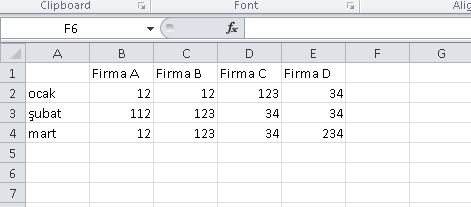
 İlk olarak daha önce hazırladığım tabloyu  açıklamak istiyorum .


      4  adet firmam var ve bunların ocak, şubat, mart aylarındaki satış  adetleri gösteren tablo .Bu tabloya bakarak hangisinin satışı artmış ,hangisinin azalmış  gibi yorumları net bir şekilde yapamamaktayım.Ama bunu tabloyu  grafik halinde ve uygun bir gösterim şablonu seçerek göstermek herkesin anlayabilmesi açısından daha iyidir.


Şimdi Grafik nasıl oluşturulur onu anlatıcağım.

İlk olarak tablomuzu A1 hücresinden E4 hücresine kadar  tutup seçiyoruz.
Not:benim tablom bu boyutta ve bu hücrelerde olduğundan dolayı seçim işlemini A1 ve E4 ile sınırlandırdım.Sizin tablonuz farklı yerde olabilir.Burda mantık tablonuzun tamanını seçmektir.


Bu işlemi yaptıktan sonra .
Grafik Görüntümüzün nasıl olucağını belirlemek için grafik bölümünden bir şablon seçiyoruz.


Ben inişler çıkışlar daha iyi anlaşılsın diye line (Çizgi) grafiği seçtim. 

Bu seçimi yaptıktan sonra . Excel bize otomatik olarak seçtiğimiz tablolardan verileri alıp bir grafik vericek.


Tabi bu grafik biraz saçma oldu.Bu Tabloyu daha anlaşılır hale getirmek için Firmalar ile ayları yer değiştirmek gerekiyor.
Bunun için ise;


Grafiğimize sağ tıklıyoruz ve Select Data... komutunu veriyoruz.


Karşımıza yukarıdaki ekran gelecek.Bu ekranda Switch Row/Column ‘ a bastığınızda mevcut grafikte firmalar var aylar yer değiştirecek ve bu hali alacaktır.


Böylece hangi firmanın hangi ay’da iniş çıkış gösterdiğini daha rahat bir şekilde görebiliriz.