
iphone etiketine sahip kayıtlar gösteriliyor. Tüm kayıtları göster
iphone etiketine sahip kayıtlar gösteriliyor. Tüm kayıtları göster
29 Haziran 2012 Cuma
İphone üzerindeki internet'i paylaştırmak
Akıllı bir bilgisayarda olsa iphone üzerinde her işlemi gerçekleştiremediğimiz malumunuz.Böyle durumlarda iphone'u bir accespoint olarak kullanabiliyoruz.Şimdi sizlere iphone üzerindeki interneti diğer aygıtlara nasıl paylaştırıldığını anlatan bir video hazırladım umarım işinize yarar.
28 Haziran 2012 Perşembe
İphone'a telefon kilidi koymak.
Günümüz telefonları artık sade bir iletişimden öte artık neredeyse kişisel yardımcımız olma konumuna geldi.Bu telefonlarımızdan biride Iphone'du şuan en çok kullanılan akıllı telefonlardan biridir.Bu kadar çok hayatımıza giren aletlerde telefonun üzerinde bulunan fotoğrafların , notların, maillerin herhangi hırsızlık ve kaybolmalarda yabancı kişilerin eline geçmemesi için size telefonuza nasıl şifre koyacağınızı anlata bir video düzenledim.Umarım işinize yarar.
19 Haziran 2012 Salı
Galaxy S3 - İphone 4S Sağlamlık Testi
Şuan piyasada büyük yer eden iki mobil cihazın, darbelere ve çeşitli şekilde düşmelerinde ne hale geldiğini test eden bir video . Seyrettikten sonra yorum size kalıyor.
Bu testler bize bir kez daha gösteriyor ki, Gorilla Glass'ımıza fazla güvenmemeli, cebimizi yere düşürmemeye dikkat etmeliyiz. Gorilla Glass telefonlarda kullanılan dayanıklığı arttırın bir üründür.
Bu testler bize bir kez daha gösteriyor ki, Gorilla Glass'ımıza fazla güvenmemeli, cebimizi yere düşürmemeye dikkat etmeliyiz. Gorilla Glass telefonlarda kullanılan dayanıklığı arttırın bir üründür.
13 Ağustos 2011 Cumartesi
Objective C ile İphone Uygulaması Geliştirme "IBOutlet" ve "IBAction"
İphone için ilk basit uygulamamızı geliştiriyoruz.Programızı Xcode programı ile geliştireceğiz çift tıklıyoruz ve açıyoruz.Karşımıza aşağıdaki ekran geliyor burdan Create a new Xcode Project'i seçiyoruz.

Bu seçimi yaptıktan sonra gelen ekranda netür bir proje geliştirceğimiz ve hangi product için kullanılacağı bize soruluyor.Bu ekranda sol üst kısımda bulunan İOS bölümünde Application kısmını seçicez bu seçimi yaptıktan sonra sağ taraftaki ekrandan View-based Application uygulamasını seçiyoruz.Product kısmında yazan yerde de İphone için uygulama geliştiriyorsanız "İphone" İpad için geliştiriyorsanız "İpad"'i işaretleyip choose buttonuna basıyoruz.


Şuan bizi ilgilendiren 2 bölüm'den bahsedicem.
Classes bölümünde;
ilkuygulamaviewcontroller.h yazan bölüm programda interface bölümü bizim program içerisinde değişkenlerimizin,methodlarımızın tanımlandığı yer olucak .
ilkuygulamaviewcontroller.m yazan bölüm programda implamentation bölümü tanımladığımız fonksiyonların gövde kısımlarını oluşturduğumuz bölüm.

Resourses bölümünden ise ;
Programımızın ara yüzüne ulaşıp programa button,textbox,label gibi tool'lar ekleyebiliriz.Bu işlemi tabi ayrı bir program olan Interface Builder gerçekleştiriyor.
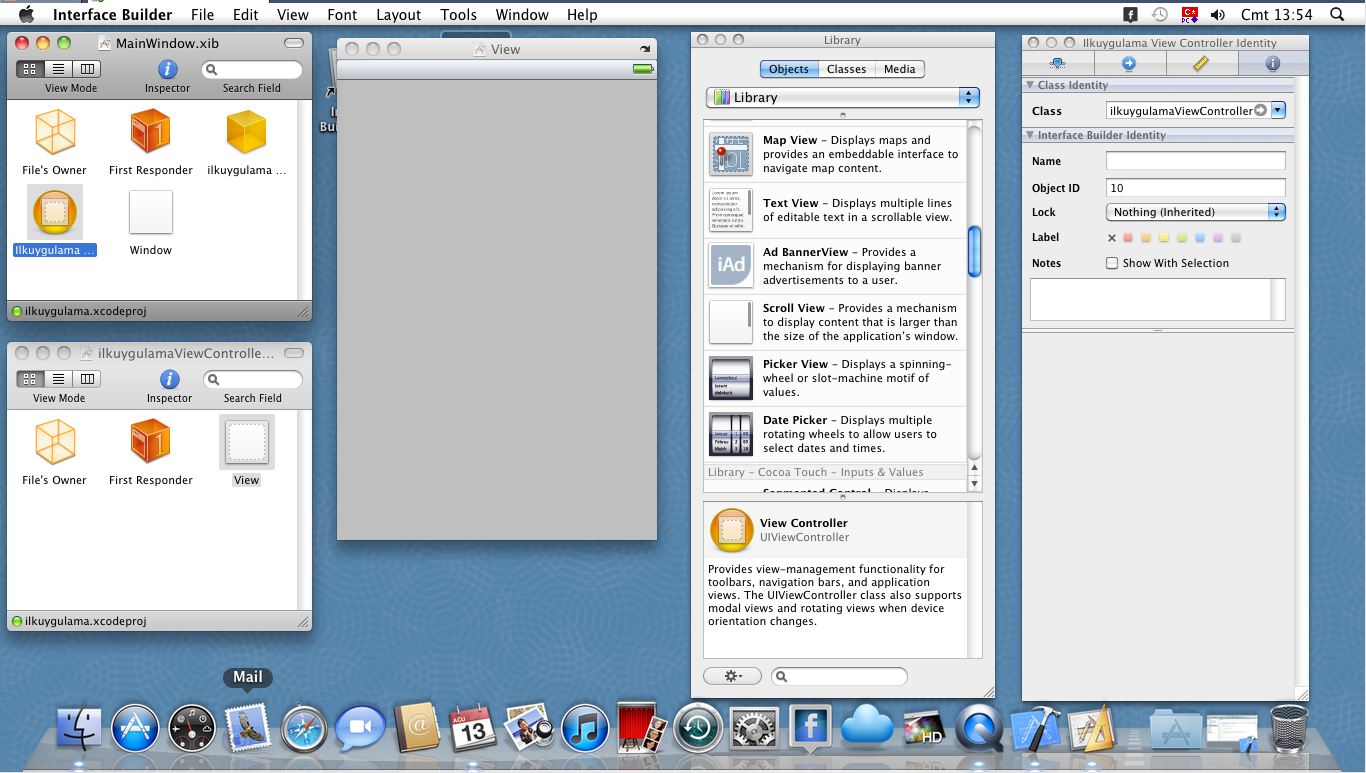
Programımızın ara yüzüne sağ tarafta bulunan Library bölümünden Label,Text Field ve Round Rect Button ekliyoruz.

Ekleme işlemi bittikten sonra tekra Xcode programını açıyoruz ve ilkuygulamaviewcontroller.h çift tıklıyoruz.
ve aşağıdaki Kod bloğunu yazıyoruz. IBOutlet bizim interce kısmında tanımladığımız neslere verdiğimiz değişkenleri tanımlıyoruz. IBAction ilede fonksiyonlarımızdan dönen değerleri alıyoruz.
@property kısmında ise get ve set prepertylerini eklemiş oluyoruz..

Classes içinde diğer bir bölüme geçtiğimizde Aşağıdaki kodu yazarak NSStrin yazarak bir değişkene tanımlıyoruz.Bu değişkenide label nesnesinin text özelliğine atıyoruz.

-(void)dealloc kısmında hafızadaki değişkenleri silerek iphone'umuzu hafızasının şişmesini engelleriz.

Bu ekranda Label nesnemize referasn tanımladığımız değişkeni referas göstericez bu işlemi sağ taraftaki referencing outlet yazan kısımda new referencing outlet yazan kısmın yanında bulunan + işaretini mouse ile sürükle bırak mantığı şeklinde en sondaki file's Owner ikonunun üzerine bırakıyoruz ve bir menü açılıyor.Bu menüden label için tanımladığımız değişkeni seçiyoruz.

Aynı işlemi text içinde gerçekleştiriyoruz.

Göster buttonu için bir event tanımlıyacağız onun için Touch up Inside seçeneğini tutup bırakıyoruz.

Artık Programımız çalıştırmaya sıra geldi tekrar kayıt yaptıktan sonra Xcode ekranına dönüyoruz.Build and Run butonuna basıyoruz ve karşımıza İphone emulator geliyor ve programımızı test etme şansımız oluyor.Kısaca programı özetlersek text'in içine yazdığımız herhangi birşeyi buttona dokunduğumuzda yukarıdaki label içinde gösteren bir kod örneği.

Kaydol:
Kayıtlar (Atom)