Microsoft Office etiketine sahip kayıtlar gösteriliyor. Tüm kayıtları göster

11 Aralık 2012 Salı

Outlook'ta bir bağlantıyı tıklattığınızda hata iletisi çözümü

Microsoft Outlook'ta bir bağlantıyı tıklattığınızda, aşağıdaki hata iletisini alabilirsiniz:


                The operation hes been canceled due to restrictions in effect on this computer.Please contact your system administrator.


Bu hata daha önce yok ise büyük ihtimal explorer sürümü yükseltmişiniz.Ve yeni ayarların eksik veya hatalı olmasından kaynaklanır.Bu  hata için microsoft otomatik düzeltme aracı geliştirmiş.

http://support.microsoft.com/kb/310049#fixit4me Bu adresten erişebilirsiniz.

Yada kendiniz düzeltmek istiyorsanız.


Internet Explorer 9

  1. Internet Explorer'ı başlatın.
  2. Araçlar simgesini ve Internet Seçenekleri'ni tıklatın.
  3. Gelişmiş sekmesini ve sonra Sıfırla'yı tıklatın.
  4. Programlar sekmesini ve sonra Programları ayarla'yı tıklatın.
  5. Varsayılan programlarınızı ayarlayın'ı tıklatın.
  6. Microsoft Outlook'u tıklatıp seçin ve sonra Bu programı varsayılan olarak ayarla'yı tıklatın.
  7. Tamam'ı tıklatın ve Varsayılan Programlar iletişim kutusunu kapatın.
  8. Internet Seçenekleri iletişim kutusunda, Programlar sekmesini tıklatın ve Varsayılan web tarayıcısı altında Varsayılan yap'ı tıklatın.
  9. Tamam'ı tıklatın.

30 Ekim 2012 Salı

Outlook 2010'a eski PST uzantılı dosyamızı eklemek ve Outlook dosya kapasiteleri.


                Microsoft her çıkarttığı office versiyonu ile outlook dosya boyutlarında değişikliğe gitmiştir.önce ki versiyon olan Outlook 2002 ve önceki sürümlerinde, .pst dosyaları American National Standards Institute (ANSI) biçimindedir ve toplam boyut sınırı 2 gigabayttı.
               
               Bu versiyonlardan sonra outlook 2003 ve 2007 ise varsayılan olarak Unicode biçimindedir. Outlook 2007 ve Outlook 2003'te Unicode biçimindeki bir .pst dosyasının sınırı 20 GB olarak yapılandırılır.
          
               Microsoft Outlook 2010'da da, Kişisel Klasörler (.pst) ve Çevrimdışı Depo (.ost) dosyaları varsayılan olarak Unicode biçimindedir.Dosya boyutu olarak sınırlaması ise 50 gb olarak belirlenmiştir.

Şimdi sizlere Outlook 2010 programına var olan pst dosyamızın nasıl ekleneceğini anlatacağım.


ilk olarak Outlook 2010 programımızı açıyoruz ve file menüsünden Account Settings bölümüne basıyoruz.


Yukarıda ki ekran karşımıza gelecek.Bu ekran da bizi ilgilendiren kısım şuan  Data Files kısmı, burada outlook programımızın kullandığı pst dosyalarını görürsünüz.Bu ekranda pst dosyamız ile ilgili ayarlar ,ekleme kaldırma işlemleri veya yeni bir pst dosyası oluşturma gibi işlemler yapılabilir.Biz şimdi ekleme işlemi yapıyoruz.Yukarıda sarı ile işaretli Add... tuşuna basıyoruz.


Add tuşuna bastıktan sonra karşımıza bu ekran gelir.Burada benim daha önce oluşturduğum deneme.pst  dosyamı görmektesiniz.Bu ekran aslında bize hem yeni bir pst dosyası oluşturmamıza yarıyor hem de var olan eski pst dosyamızın eklenmesine yarıyor. File name kısmına istediğimiz bir ismi yazarsak ve ok tuşuna basarsak yazdığımız isim ile bir pst dosyası oluştuğunu görebilirsiniz. Esas konumuz olan var olan bir dosyayı eklemek ise amacımız benim oluşturduğum deneme.pst dosyasını seçip ok tuşuna basarız.


Dosyayı seçip ok dedikten sonra Data Files kısmında 2 adet Outlook dosyamız olduğunu göreceksiniz.Bu ekranda da ok tuşuna basıp kapatıyoruz.

Not: Başında siyah daire içince tik atılmış outlook dosyası varsayılan mail dosyasıdır.Bu da outlook'a gelen maillerin o pst dosyasına saklandığını ifade eder.


Ekranları kapattıktan sonra outlook'da artık deneme diye oluşturduğumuz pst dosyasını görebilirsiniz.yeni oluşturduğum için içinde herhangi bir klasör ve mail bulunmamaktadır.

Böylece bugün ki  yazımızın sonuna gelmiş bulunuyoruz.


3 Ağustos 2012 Cuma

c# ile excel'e aktarım yaparken excel ayarlarını değiştiren komutlar.


Aldığımız Raporların programlama kısmındaki tarafı son kullanıcı için tam olarak bir şey ifade etmez.Bu raporu excel gibi programlara aktarması raporlama konusunda ve şekil verme konusunda daha rahat ettirecektir.Daha önceki blog yazımda excel'e aktarma işini gerçekleştirmiştik.Onun devamı bir yazıdır.Bu aktarım gerçekleştirilirken c# standart ayarları kullanır hücre değerlerinin sayı mı,tarih mi olduğuna bakmaz.Ya da kolon satır genişliklerine, yazı tipine boyutuna ve bunun gibi şeyleri standart ölçülerinde verir ve aktarır. Bizim burda yapacağımız ise excel verileri alırken aynı zamanda excel ayarlarını gerçekleştirmek.Aşağıda belirli özelliklerin komutlarını 


             sheet1.PageSetup.BottomMargin = 86; 

-- Margin özelliğini değiştirir. 86 değeri 3 cm denk gelmekte.
        
            sheet1.PageSetup.PrintTitleRows = "$1:$1";

-- Bu komut aslında sürekli kullandığımız birşey değil. burada ki komut konu başlıklarını print alırken her sayfa başına sabitler. 

            sheet1.PageSetup.Zoom = 80;

-- Bu komutumuz sayfa dışına taşan kısımları sayfaya sıgdırmak için kullanırız.
     
            sheet1.PageSetup.PrintGridlines = true;

-- Çıktı alırken çıktı alacağımız yazıların etrafına çizgi çeker.

            sheet1.PageSetup.Orientation = XlPageOrientation.xlLandscape;  

--Sayfamızın dikey mi, yatay mı olacağını belirleriz.          
            
            excel.Cells.EntireColumn.Font.Name = "Tahoma";

-- Bütün hücrelerin yazı font'unu belirleriz.

            excel.Cells.EntireColumn.Font.Size = 8;  

-- Bütün hücrelerin yazı büyüklüğünü belirleriz.


excel.Range["A1","J1"].Interior.Color=System.Drawing.ColorTranslator.ToOle(System.Drawing.Color.Silver);

-- a1 den j1'e kadar olan satırın hücre rengini değiştiririz.

            sheet1.get_Range("A1", "J1").Font.Bold = true;

-- Belirli hücreleri yazı tipini bold yapar.

            sheet1.get_Range("A1", "J1").WrapText = true;

-- Hücre içindeki değerleri kaydırır. 
           
            sheet1.get_Range("A1", "J1").VerticalAlignment = Excel.XlVAlign.xlVAlignCenter;
            sheet1.get_Range("A1", "J1").HorizontalAlignment = Excel.XlVAlign.xlVAlignCenter;

--Hücre içindeki yazıların hücrenin neresinde yer alacağını ayarlar.

            sheet1.Range["a1"].Select();

-- Aktarım yapıldıktan sonra excel açılınca direk a1 hücresi seçili gelir
            ((Range)sheet1.Rows[1, Type.Missing]).RowHeight = 29;

-- 1. Satır yükseklik değerini değiştirir. 
            excel.Cells.EntireColumn.AutoFit();
--Bütün hücreleri otomatik fitler ..

Bu gibi örnekleri çeşitlendirebilirsiniz.

20 Haziran 2012 Çarşamba

Office 2010 ile Word dosyalarımızı şifreliyoruz.


        Microsoft Office 2010 ile artık dosyalarımız parolamak çok kolay hale geldi.Bu yeni işlem özelliği diğer versiyonlarda da mevcut halde bulunmaktadır.(Word 2010, Excel 2010, PowerPoint 2010 vb.).Ben size bu yazımda Word 2010 ile nasıl yapılacağını alatıcağım.
.


Word 2010 ile dosyalarımıza nasıl şifre oluştururuz.

1.adım

 File tab ına tıklıyoruz, sonra  Info ya tıklıyoruz. Menünün hemen sağındaki  Protect Document' e tıklıoyrsunz, karşınıza çıkan ekran da  Encrypt with Password seçiyorsunuz ve şifrenizini belirliyorsunuz.Artık Dosyanızı şifre girerek açmanız gerekicek.


21 Mart 2012 Çarşamba

Word dosyalarına WaterMark (Filigran) eklemek

Word ile oluşturduğunuz dosyaların arka planlarına şirketimizin logosunu veya o kağıdın neyi ifade ettiğini gösteren yazılar yazabiliriz. Bu ifadeler ne olabilir örn. sayfanın taslak olduğunu belirtmek istiyor iseniz .Yazacağınız Watermark yazısını  "Taslak" olarak değiştirirseniz sayfanın arka planında şeffaf bir şekilde "Taslak" yazısını görebilirsiniz.

Adım Adım uygulamamıza geçelim


Word ekranımız yukarıdaki gibidir. Page Layout sekmesinde Watermark seçeneğine basıyoruz.

Bu özelliğe bastığımızda bize örnek yazılar çıkıyor .Bu yazıları istersek kendimize göre değiştire biliriz.Bunu Costum Watermark kısmından yapabiliriz.Yukarıdaki örneklerden herhangi biri veya bizim değiştirdiğimiz yazıyı eklediğmizde.Sayfamızın arkasına O yazı eklenicektir.


Ben Confidental yazısını seçtim ve sayfanın arkasında şeffaf olarak artık o yazı var.

Eğer firmanızın logosunu koymak istiyor iseniz.

Yine water mark özelliğine basıyorsunuz.

Çıkan ekran da Custom Watermark özelliğine basıyorsunuz.Aşağıdaki ekran karşınıza gelecek .


Bu ekranda picture Watermark'ı işaretliyorsunuz.Select picture tuşu aktif oluyor.Onuda seçtikten sonra size ekleyeceğiniz fotoğrafın nerede olduğunu soran ekran gelecek .Seçimi yapıp tamam dediğiniz zaman artık logonuzu sayfanın arkasında görebilirsiniz.


14 Mart 2012 Çarşamba

Excel ile büyük/küçük harf dönüştürme


Bir çok bilgisayar kullanıcısı Office programlarını kendi ihtiyaçları veya işleri için kullanmıştır.
Bu kullanma esnasında hatalar yapmışlar veya yaptıklarını fark etmemişlerdir.Bunlardan biri de büyük küçük harf hatalarıdır.Büyük harf ile yazılacağı yerde küçük harfle yazmak .Küçük harf ile yazılacağı yerde Büyük harf ile yazmak genelde dalgınlıktan veya bakmadan yazmanın verdiği güvenden kaynaklanıyor.

Şimdi sizlere bu hatalı yazımları tekrar yazmaktan kurtaracak bilgileri anlatıcam .

Yaptığım uygulamalar İngilizce Office 2010 Excel ve Word üzerinde gerçekleştiriliştir.


İlk olarak Excel ile büyük küçük harf uygulamasını anlatıcam,

Bu konu ile ilgili 3 adet fonksiyonumuz var;


  1. =UPPER (Hücre Değeri)   :  Belirttiğiniz Hücre içerisindeki bütün karakterleri Büyük harfe çevirir.
  2.   =LOWER (Hücre değeri)  :  Belirttiğiniz Hücre içerisindeki bütün karakterleri Küçük harfe çevirir.
  3. =PROPER (Hücre Değeri):   Belirttiğiniz Hücre içerisindeki bütün karakterleri İlk hafini Büyük harfe çevirir.


Office 2010'u Türkçe kullanan kullanıcılar yukarıdaki fonksiyonları yazdıklarında çalışmayacaktır.Bu kullanıcılar aşağıdaki fonksiyonları kullanması gerekecektir.


  • =KÜÇÜKHARF(Hücre Değeri)  : Metnin içerdiği tüm büyük harfleri küçük harfe dönüştürür.
  • BÜYÜKHARF (Hücre Değeri): Metnin içerdiği tüm küçük harfleri büyük harfe dönüştürür.
  • YAZIM.DÜZENİ  (Hücre Değeri) : Metin dizesindeki ilk harfi ve metindeki harf dışında herhangi bir karakterden sonra gelen ilk harfi büyük harf yapar. Tüm diğer harfleri küçük harfe dönüştürür. 

Şimdi Adım Adım fonksiyonlarımızı kullanmayı öğrenelim;


İlk olarak A1 hücremizden A6 hücremize kadar  örnek  yazılar yazdım .Şimdi bu ufak harf ile yazılmış yazıları  Büyük harfe çevircez. Yukarıdaki ilk fotoğraftaki örnekte de gözüktüğü gibi B1 hücremize =UPPER(A1) yazarak A1 hücremizdeki yazının aynısını büyük harfler ile ikinci fotoğraftaki örnekte göreceğiz.


Bu fonksiyonu diğer hücrelere aynı şekilde teker teker el ile yazabilirsiniz. Ama bu 6 ,7 satır için kolay gözükse de  eğer daha çok satıra uygulama yapmak istiyorsanız bu çok zahmetli olacaktır.Bunun için Excel içerisinde hücremizi seçiyoruz yukarıdaki gibi sağ alt köşesinde siyah bir kare gözükecek.

     Faremiz ile bu karenin  üzerine geliyoruz ve faremizin şekli artı olunca, faremizin sol tuşu basıp  aşağıya çekiyoruz.yandaki örnekte olduğu gibi.Böylece ilk satırda uyguladığımız formül alt satırlara satır sayıları artarak uygulanmış olacak.


Şimdi sırada PROPER fonksiyonu var .


Bu fonksiyonun özelliğini görmek için C sütununu kullanıyoruz. C1 hücresine = tuşuna bastıktan sonra fonsiyonumuzun harflerini tuşladığımızda Microsoftun intellisense (Akıllı kodlama ) özelliği devreye girer ve sizin fonksiyonun ismini ve üzerine gelip ne işe yaradığını gösteren ipuçlarını size sunar.Bu yazılım ve kodlayıcılar için büyük kolaylık sağlar ve hata oranını düşürür.Yukarıdaki örnekte görüldüğü gibi Proper'i seçeriz.

Yandaki örnekte de nasıl kullanılacağı gösterilmiştir.Upper fonksiyonu ile kullanımı aynıdır .


  Yandaki örnekte görüldüğü gibi fonksiyonumuzu hücreye girdikten sonra A1 hücresindeki ufak harfler ile yazılmış değerimizin ilk harfi büyük olacaktır.Eğer satırı mızın içinde birden fazla kelime olsaydı her kelimenin ilk harfi büyük diğerleri küçük olacak hale gelecekti


Sıradaki Fonksiyonumuz Lower ,

.

Bu fonksiyonumuzun özelliğini görmek için D sütununu kullanıyoruz.Yukarıda görüldüğü gibi hücre içerisine = işareti koyulduktan sonra akıllı kodlama devreye girer ve sizin istediğiniz fonksiyonu daha kolay bulmanızı sağlar. Biz yukarıda Lower fonsiyonunu seçiyoruz.


Kullanım şekli yukarıdaki gibidir. Burada bir değişiklik yaptık Lower fonksiyonu büyük harfleri ufaltığı için büyük harf olan B hücresini kullandık.


Hücre içerisine fonksiyonumuzu uyguladıktan sonra. Yukarıdaki gibi gözükecek yani büyük harflerin hepsi küçük harfe dönüşecektir.

Diğer satırlarda bu formülü uygulamak istersek sağ alt köşedeki kareden tutup aşağıya çekmemiz yeterli olacaktır.


Son hali bu şekilde olacaktır.

Önerileriniz ve kafanıza takılan konularda yardıma her zaman yardıma açığım .

8 Mart 2012 Perşembe

Excel 2010 ile Excel dosyalarımıza parola koymak

Firma içerisinde çalışırken genelde fiyat içeren veya sözleşme içeren excel belgelerimiz olur.Bu belgelerinde diğer çalışanlar tarafından görülmesini istemedeğimiz zamanlar.Bu sebepten ötürü Excel dosyalarımıza şifre koyma gereği duyarız .

Şimdi bu şifre koyma işlemini Office 2010 Excel programı ile adım adım göstericim .


File menüsü altında İnfo seçeneğini seçtiğimizde sağ tarafında bize seçenekler sunar.bunlardan ilki Permissions  bölümüdür.


Protect Workbook kısmına bastığınızda 6 tane güvenlik seçeneği karşınıza çıkar .Bizim konumuz bütün dosyaya şifre koymak olduğu için Encrypt with Password seçeneğini seçiyoruz.


Karşımıza dosyamızı şifreliyeceğimiz karakterli gireceğimiz ekran gelir .Şifremizi buraya gireriz ve ok tuşuna basarız.


Onay ekranı gelir .ilk girdiğimiz şifreyi bizden tekrar ister . Girişi tamamladıktan sonra tekrar ok tuşuna basarız.


 Görüldüğü gibi artık dosyamız şifrelidir.Dosyamızı açarken artık şifre girişi onaylandıktan sonra girip bakabiliriz.


1 Şubat 2012 Çarşamba

Excel ile oluşturduğumuz tabloyu grafik ile göstermek

    Herkes  bir sunum  hazırlarken yaptığı tablolara görsellik katmak ister.Bunu sütun grafik ,pasta grafik vb. şelikde sunarak tabloların daha anlaşılır hale gelmesini saglar.
   Bu yazımızda Office 2010 excel ile oluşturulan bir tablonun grafik halinde nasıl gösterileceğini anlatıcağım.

 İlk olarak daha önce hazırladığım tabloyu  açıklamak istiyorum .


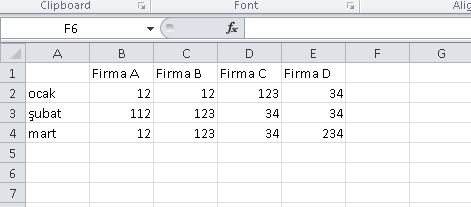
      4  adet firmam var ve bunların ocak, şubat, mart aylarındaki satış  adetleri gösteren tablo .Bu tabloya bakarak hangisinin satışı artmış ,hangisinin azalmış  gibi yorumları net bir şekilde yapamamaktayım.Ama bunu tabloyu  grafik halinde ve uygun bir gösterim şablonu seçerek göstermek herkesin anlayabilmesi açısından daha iyidir.


Şimdi Grafik nasıl oluşturulur onu anlatıcağım.

İlk olarak tablomuzu A1 hücresinden E4 hücresine kadar  tutup seçiyoruz.
Not:benim tablom bu boyutta ve bu hücrelerde olduğundan dolayı seçim işlemini A1 ve E4 ile sınırlandırdım.Sizin tablonuz farklı yerde olabilir.Burda mantık tablonuzun tamanını seçmektir.


Bu işlemi yaptıktan sonra .
Grafik Görüntümüzün nasıl olucağını belirlemek için grafik bölümünden bir şablon seçiyoruz.


Ben inişler çıkışlar daha iyi anlaşılsın diye line (Çizgi) grafiği seçtim. 

Bu seçimi yaptıktan sonra . Excel bize otomatik olarak seçtiğimiz tablolardan verileri alıp bir grafik vericek.


Tabi bu grafik biraz saçma oldu.Bu Tabloyu daha anlaşılır hale getirmek için Firmalar ile ayları yer değiştirmek gerekiyor.
Bunun için ise;


Grafiğimize sağ tıklıyoruz ve Select Data... komutunu veriyoruz.


Karşımıza yukarıdaki ekran gelecek.Bu ekranda Switch Row/Column ‘ a bastığınızda mevcut grafikte firmalar var aylar yer değiştirecek ve bu hali alacaktır.


Böylece hangi firmanın hangi ay’da iniş çıkış gösterdiğini daha rahat bir şekilde görebiliriz.

26 Ocak 2012 Perşembe

Outlook 2010 ile kural oluşturmak.

            Çoğu Outlook  kullanıcısı hergün inbox'ına düşen gerekli gereksiz bütün mailleri temizlemek veya düzenlemek için büyük zaman harcamaktadır.Aslında bunu daha kolay hale getirmenin ve bu gereksiz zaman kaybını outlook'a otomatik yaptırabiliyoruz.

           İstediğimiz işlemleri outlook'a otomatik yaptırmak için kural veya kurallar tanımlamamız gerekir.Bu kurallar siz mail alırken outlook maillerin inbox'a düşürmeden sizin için filtreler.Kuralların avantajları olduğu gibi dezavantajlarıda vardır.Birden fazla kural oluşturabiliriz.Ama oluşturduğumuz her kural bizim outlook performansını düşürecektir.

Kurallar nasıl yapılır;


İlk olarak kural oluşturacağımız mail'i seçiyoruz.


Seçimi yaptıktan sonra , ribbon menüsündeki rules düğmesine basıyoruz .Aşağıya açılan menüde create rule komutunu veriyoruz.


Bu komutu verdikten sonra karşımıza yukarıdaki ekran  çıkıcaktır.Burada bizi ilgilendiren şuan için 1. kutucuk olan "From" ve en son kutucuk "move the item in folder" 'dır. From'dan sonra yazanlar seçtiğiniz mail'in adresi olucaktır.Yani bu kutucuğu seçersek kuralın nasıl başlıyacağını belirtiyoruz.
En alttaki kutucuk ise ne yapılacağını belirten kural.Kuralı açıklarsak "Şu adresten gelen mail'leri Deleted Items" içine aktar.


Eğer mail'i deleted folder'a değilde herhangibir başka yere mesela sizin oluşturduğunuz bir klasöre taşımak için select folder   düğmesine basıyoruz.Karşımıza yukarıdaki ekran çıkar ve istediğimiz klasörü seçebiliriz.


Eğer taşıma işlemi dışında başka işlemler de yaptırmak isterseniz.Advaced Options düğmesine basarsanız karşınıza yukarıdaki ekran gelicektir.Bu ekranda size uyan seçenekleri seçerek kuralınızı kendinize görede düzenleyebilirsiniz.

Artık kuralımızı oluşturmada son aşamaya geldik.Ok düğmesine bastığımızda , karşımıza yukarıdaki mesaj ve kutucuk gelicektir.Mesaj'da kuralın oluşturulduğu Eğer kutucuğu işaretlerseniz hemen kuralı uygulamaya geçirceği var olan mailleri kontrol ediceğini ve kuralları uyguluyacağını ifade ediyor.İşaretlemeden ok derseniz kural uluşturulduktan sonra gelen maillere bu kurala uyguluyacağını anlatır. Her zaman ki gibi aklınıza takılan veya yardım almak istediğiniz bir konu var ise sorularınıza açığım .


18 Ocak 2012 Çarşamba

Office 2010 ile Dosyalarınızı PDF yapmak ,şifrelemek ve yollamak

Office 2010 sürümüyle hayatımıza birçok kolaylık getirdi.Bunlardan biride pdf dosya formadı.Pdf dosya formadı Adobe firması tarafından geliştirilmiş , web üzerinde ve bilgisayar ortamında güvenlik için en çok tercih edilen dosya formatıdır.

Microsoft firması da kendi office programlarının pdf ortamına geçişini kolaylaştırmak için kendi programının içine pdf uzantısı için eklentiler koymuş.
Şimdi bunların nasıl yapılacağını anlatıcam.
Yapıcağım işlemi Office Word üzerinde gerçekleştirdim ama bütün office programlarında aynı şekilde yapılmaktadır.

İlk olarak size Word dosyasının nasıl PDF formatına çevrileceğinden bahseticem.Word dosyamızı açıyoruz.En soldaki file menü'sünden Save As komutunu veriyoruz.Karşımıza aşağıdaki ekran gelicek.


    Bu ekran da dosyamızın nereye kaydedileceği soruluyor. File Name Kısmına dosyamızın ismi yazılır.Burda office kolaylık olsun diye ilk paragraftaki bir kelimeyi dosya ismi olarak seçiyor.Esas bizi ilgilendiren kısmı Save As Type Kısmı burda dosyamızın dönüşebileceği dosya tipleri mevcut bunların içinde PDF dosya tipini seçerseniz ve save tuşuna basarsanız .Mevcut Word dosyanızın artık bir PDF kopyası oluşur.

Office uygulamaları ile uğraşan pek çok kullanıcı Word dosyaları ile yaptıkları dökümanları PDF formatına çevirip mail atmak ister.Bu uygulamayıda tek adımda halledebiliyorsunuz artık .


Bu ekranda da gördüğünüz gibi file menüsü altında  Save & Send menüsü altında  Send as PDF seçeneğini seçerseniz.

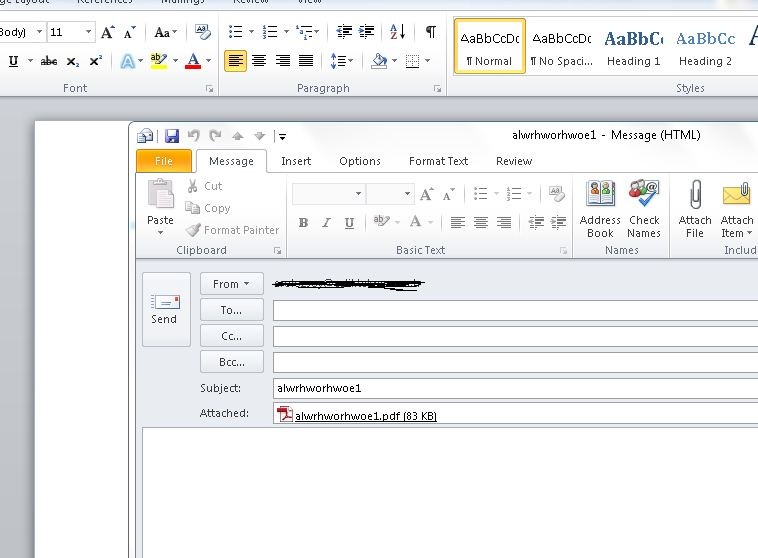
Direk olarak mail ekranı gelir ve ekinde PDF formatına dönüştürülmüş dosyanız bulunur.


Mail ekranın Görüntüsü yukarıdaki gibi oluşur.
Şimdi diğer bir konu bu yaptığımız PDF dosylarının şifreleme işlemi.
Birçok firma anlaşmalarını veya gizlilik derecesi yüksek bilgilerini şifrelemek ister.Bunun  içinde PDF formatı bu hizmeti sağlamaktadır.Bunu Office ortamında naısl yapıcağımızı göstericem şimdi.


Yine File menüsü altında Save&Send komut altında Create PDF/XPS Documents altında Create PDF/XPS  tuşuna basıyoruz.


Bir önceki PDF formatına dönüştürme işlemine benzer bir ekran karşımıza geliyor.Şifre vericeğimiz için bu ekrandaki Options... tuşuna basıyoruz.


Bu tuşa bastıktan sonra karşımıza yukarında ki ekran gelicek. PDF options bölümünde, Encrypt the document with a password seçeneğini işaretleyip Ok tuşuna basarsanız dosyamıza şifre koyma ekranı karşımıza gelicek.


Bu ekranda şifremizi iki kere yazıp Ok Tuşuna basıyoruz.Vericeğiniz şifre 6 ile 32 karakter arasında olmalıdır.

En son olarak Publish tuşuna bastığınızda PDF dosyanızın şifrelerndiğini ve şifre verilmeden girilmediğini görüceksiniz.